在Windows 7操作系统中,打印机服务(通常指“Print Spooler”服务)是支持打印功能的核心后台进程。当该服务意外停止或被禁用时,用户将无法正常使用打印机,表现为无法添加打印机、打印队列无响应或直接提示打印错误。本文将详细介绍在Windows 7系统中如何重新开启打印机服务,并恢复正常的打印功能。
一、问题原因与确认
打印机服务关闭通常由以下原因导致:
- 系统优化软件或用户手动禁用了该服务。
- 系统更新或软件冲突导致服务异常停止。
- 病毒感染或系统文件损坏。
确认方法:尝试打印时系统提示“打印后台处理程序没有运行”或类似错误;或在“服务和应用程序”中查看“Print Spooler”服务状态为“已停止”或“禁用”。
二、通过服务管理器手动开启打印机服务(推荐方法)
这是最直接有效的解决方案,步骤如下:
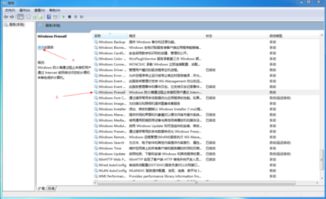
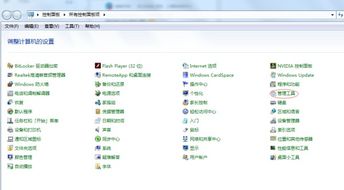
- 点击「开始」按钮,在搜索框中输入“services.msc”并按回车键,打开“服务”管理窗口。
- 在服务列表中找到“Print Spooler”服务(也可按P键快速定位)。
- 右键点击“Print Spooler”,选择“属性”。
- 在“常规”选项卡中,将“启动类型”设置为“自动”,确保服务在系统启动时自动运行。
- 如果服务状态显示为“已停止”,点击“启动”按钮。稍等片刻,状态将变为“正在运行”。
- 点击“应用”和“确定”保存设置。
三、使用命令提示符快速启动服务
对于熟悉命令行的用户,可采用更快捷的方式:
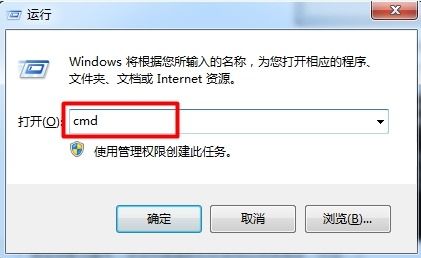
1. 以管理员身份运行命令提示符:点击「开始」→ 搜索“cmd” → 右键点击“cmd.exe”选择“以管理员身份运行”。
2. 输入以下命令并按回车执行:
net start spooler
3. 若需设置开机自动启动,可输入:
sc config spooler start= auto
四、解决服务无法启动的常见问题
若服务启动失败,可尝试以下进阶处理:
- 清除打印队列缓存文件:
- 停止Print Spooler服务(在服务窗口中点击“停止”或命令行执行:net stop spooler)。
- 打开文件夹路径:C:\Windows\System32\spool\PRINTERS,删除该文件夹内所有文件。
- 重新启动Print Spooler服务。
- 修复系统文件:
- 在管理员命令提示符中运行:sfc /scannow
- 系统将自动扫描并修复受损的系统文件,完成后重启计算机。
- 检查相关依赖服务:
- 在Print Spooler属性窗口的“依存关系”选项卡中,确保“Remote Procedure Call (RPC)”服务处于运行状态。
五、预防措施与建议
- 避免使用过度激进的系统优化工具自动禁用关键服务。
- 定期更新Windows系统补丁和打印机驱动程序。
- 如问题频繁出现,可考虑创建系统还原点,以便快速恢复。
完成上述操作后,通常打印机功能即可恢复正常。如果问题依然存在,可能需要重新安装打印机驱动程序或检查硬件连接。通过正确管理Print Spooler服务,您可以确保Windows 7系统中的打印功能稳定可靠地运行。