准备工作
在开始配置之前,请确保您已准备好以下设备和材料:
- 树莓派(建议使用Raspberry Pi 3B+或更新型号,已安装Raspbian/Raspberry Pi OS系统)
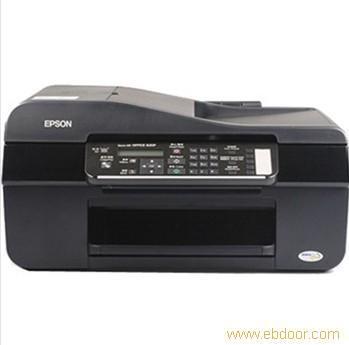
- HP LaserJet 1018打印机及USB数据线
- 电源适配器和MicroSD卡(已烧录系统)
- 网络连接(有线或无线均可)
- SSH客户端(如PuTTY,用于远程访问)或显示器、键盘鼠标(用于本地操作)
第一步:连接打印机并安装驱动
- 连接硬件:将HP 1018通过USB线连接到树莓派的USB端口,并接通打印机电源。
2. 更新系统:打开终端,执行以下命令确保系统是最新的:
`bash
sudo apt update
sudo apt upgrade -y
`
3. 安装CUPS:CUPS(Common UNIX Printing System)是Linux下的打印服务系统。
`bash
sudo apt install cups -y
`
4. 添加用户到打印管理组:将当前用户(默认为pi)添加到lpadmin组,以便管理打印机。
`bash
sudo usermod -a -G lpadmin pi
`
5. 安装HP 1018驱动:HP LaserJet 1018需要特定驱动hplip。
`bash
sudo apt install hplip -y
`
第二步:配置CUPS打印服务
1. 修改CUPS配置文件:允许局域网访问和远程管理。
`bash
sudo nano /etc/cups/cupsd.conf
`
- 修改以下关键配置项(找到对应行并修改):
- 将
Listen localhost:631改为Listen 0.0.0.0:631,以监听所有网络接口。
- 在
<Location />、<Location /admin>和<Location /admin/conf>部分,将Allow @LOCAL改为Allow all。
- 保存并退出(按
Ctrl+X,然后Y,最后Enter)。
3. 重启CUPS服务:
`bash
sudo systemctl restart cups
`
第三步:添加打印机到CUPS
1. 访问CUPS管理界面:在树莓派本地或同一局域网内的电脑浏览器中打开:
`
http://[树莓派IP地址]:631
`
例如:http://192.168.1.100:631。
- 添加打印机:
- 点击“Administration”(管理)标签。
- 选择“Add Printer”(添加打印机)。
- 选择检测到的HP LaserJet 1018(通常标识为
usb://HP/LaserJet%201018)。
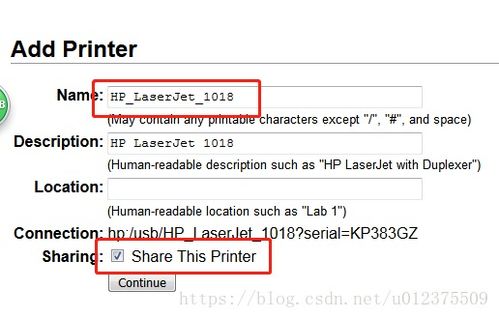
- 设置打印机名称(建议使用
HP1018),勾选“Share This Printer”(共享此打印机)。
- 在模型选择页面,搜索并选择
HP LaserJet 1018 Foomatic/foo2zjs-z1驱动。
- 完成添加。
第四步:配置客户端打印
Windows客户端:
1. 打开“控制面板” → “设备和打印机” → “添加打印机”。
2. 选择“网络打印机”,输入树莓派的打印机地址:
`
http://[树莓派IP地址]:631/printers/HP1018
`
- 安装驱动程序(选择HP LaserJet 1018型号)。
macOS客户端:
- 打开“系统偏好设置” → “打印机与扫描仪”。
- 点击“+”添加,选择“IP”标签。
- 地址栏输入树莓派IP,协议选择
IPP,队列填printers/HP1018。
Linux客户端:
- 通过CUPS管理界面添加网络打印机(方法与树莓派类似)。
第五步:高级配置与故障排除
- 固定树莓派IP地址:为避免IP变动导致连接中断,建议在路由器中为树莓派分配静态IP。
- 开机自启动:CUPS服务默认已启用,可通过以下命令检查状态:
`bash
sudo systemctl enable cups
sudo systemctl status cups
`
- 常见问题:
- 打印机未识别:尝试重启树莓派和打印机,或更换USB线。
- 驱动安装失败:手动下载foo2zjs驱动:
`bash
wget -O foo2zjs.tar.gz http://foo2zjs.rkkda.com/foo2zjs.tar.gz
tar -xvf foo2zjs.tar.gz
cd foo2zjs
make
sudo make install
`
- 打印队列阻塞:在CUPS管理界面中清除或重启打印任务。
##
通过以上步骤,您已成功将树莓派配置为HP LaserJet 1018的局域网打印服务器。这不仅让老旧打印机焕发新生,还实现了多设备共享打印的便利。树莓派低功耗的特性也确保了打印服务器可以7×24小时稳定运行。
未来您还可以进一步探索CUPS的高级功能,如打印任务监控、访问权限控制等,让您的打印服务更加完善。