在Ubuntu操作系统中设置打印机可能不像在Windows或macOS中那样直观,但通过系统内置的工具和清晰的步骤,这个过程可以变得简单快捷。本文将为您提供从查找驱动到成功打印的一站式解决方案。
1. 准备工作:连接打印机
在开始之前,请确保您的打印机已正确连接:
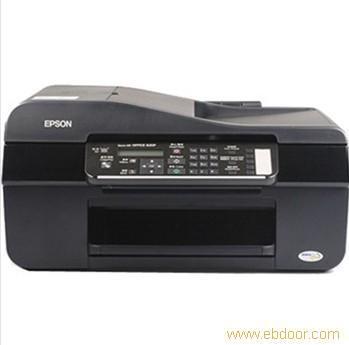
- USB连接:使用USB线将打印机连接到电脑,并开启打印机电源。Ubuntu通常会自动检测到设备。
- 网络连接:确保打印机和电脑在同一局域网内,并知道打印机的IP地址(可在打印机设置或路由器设备列表中查找)。
2. 打开打印设置界面
在Ubuntu中,打印服务主要由CUPS(Common Unix Printing System)提供支持。您可以通过图形界面轻松访问:
- 点击屏幕左上角的“活动”,然后搜索“设置”并打开。
- 在设置窗口中,找到并点击“打印机”选项。
- 或者,您也可以在浏览器中直接输入
http://localhost:631来访问CUPS的Web管理界面(可能需要输入用户名和密码)。
3. 自动检测与添加打印机
在“打印机”设置界面,点击“添加打印机”按钮。系统通常会开始自动搜索已连接的打印机。如果检测到,它会出现在设备列表中。选择您的打印机,然后点击“前进”。
4. 查找与安装打印机驱动
这是最关键的一步。Ubuntu自带了一个广泛的打印机驱动数据库,但某些新型号或特定品牌可能需要额外步骤。
- 自动选择驱动:在添加打印机的过程中,系统通常会尝试自动选择最适合的驱动。如果找到,您只需确认并继续。
- 手动选择驱动:如果自动选择失败,您可以从列表中选择打印机制造商和具体型号。Ubuntu的驱动数据库非常全面,覆盖了HP、Epson、Canon、Brother等主流品牌的大部分型号。
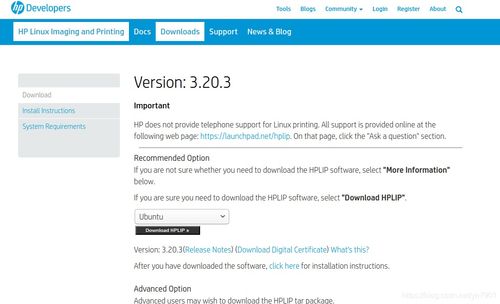
- 安装专有驱动:对于某些打印机(特别是较新的型号),可能需要安装制造商提供的专有驱动。
- HP打印机:打开终端(Ctrl+Alt+T),输入
sudo apt install hplip来安装HP Linux驱动。
- Epson打印机:访问Epson官方Linux驱动支持网站,下载对应的.deb安装包,然后使用
sudo dpkg -i 文件名.deb安装。
- 通用方法:您也可以尝试安装
printer-driver-all包,它包含了许多额外的驱动:sudo apt update && sudo apt install printer-driver-all。
5. 完成打印机添加
选择或安装好驱动后,系统会提示您设置打印机名称、描述等(通常默认即可)。点击“应用”完成添加。此时,您的打印机应该出现在打印机列表中,并显示为“空闲”或“就绪”状态。
6. 测试打印
为了确保一切正常,强烈建议进行测试打印:
- 在打印机列表中,选择您刚刚添加的打印机,然后点击“打印测试页”。
- 如果测试页成功打印,恭喜您!设置已完成。
- 如果失败,请检查打印机连接状态,或返回驱动步骤尝试其他驱动。
7. 故障排除与高级管理
- 检查打印队列:如果文档无法打印,可以在“打印机”设置中点击您的打印机,查看是否有暂停或错误的作业。
- 使用CUPS Web界面:对于更高级的设置(如默认选项、共享打印机等),访问
http://localhost:631可以提供更多控制选项。 - 查看日志:如果遇到问题,终端命令
sudo tail -f /var/log/cups/error_log可以帮助查看打印服务的错误信息。 - 社区支持:Ubuntu拥有强大的社区支持。访问 Ubuntu Forums 或 Ask Ubuntu 搜索您打印机型号的相关问题,通常能找到解决方案。
###
在Ubuntu上设置打印机虽然可能需要一些手动步骤,但随着Linux对硬件支持度的不断提高,这个过程已越来越简化。通过上述一站式指南,您应该能够顺利地在Ubuntu上启用打印服务,享受无缝的打印体验。如果您的打印机型号非常新或特殊,耐心查阅制造商提供的Linux支持文档通常是成功的关键。